
如何修改自己推特账号的用户名?
登录X(原Twitter)后,进入“设置与隐私”→“你的账号”→“账号信息”(需输入密码验证)→“用户名”,输入新的用户名,确认可用后保存即可。修改立即生效,粉丝、推文、关注列表都不会丢失,但你的个人主页链接会随之改变,旧用户名会立刻释放、任何人都能注册。
推特用户名与显示名称的区别
用户名是什么?
用户名(Username,也叫Handle)就是@符号后面那一串字符,比如@zhangsan2024。它是你账号在平台上的唯一身份标识,全球范围内不能有第二个账号和你重复。你的个人主页地址也直接由它决定,格式是x.com/你的用户名。别人@你、搜索你、给你发私信时,背后识别的都是这个用户名。
显示名称是什么,它和用户名有何不同
显示名称(Display Name)是展示在个人主页最显眼位置的昵称,比如你填“爱做饭的老张”。它没有唯一性要求,一万个人叫同一个名字也没问题,而且支持中文、空格、Emoji表情,上限50个字符。很多人把这两个概念搞混,想改@后面的字母,结果跑去“编辑个人资料”里改昵称,改完发现链接一点没变——因为这两个入口完全不同。
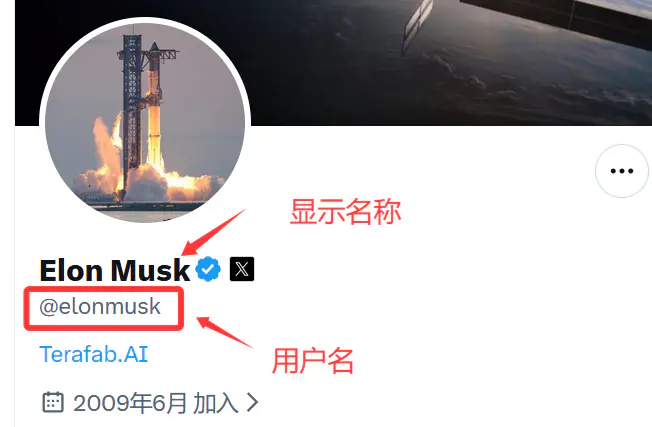
两者在可见位置、修改限制与实际影响上的对比
- 可见位置:显示名称出现在主页顶部、推文和私信列表的显眼处;用户名以@开头,显示在昵称下方、URL里和提及中。
- 修改限制:显示名称随时可以改,没有次数限制,也不需要密码;用户名修改需要进入账号设置并验证密码,且新名字必须没被占用。
- 实际影响:改显示名称基本零风险,朋友照样认得出你;改用户名会导致旧主页链接失效,旧名字还会被立刻释放,后面会详细讲这个坑。
修改用户名前需要先弄清楚的规则
用户名的字符长度与可用符号要求
X对用户名的格式要求比较严格,总结一下:
- 长度在4到15个字符之间(个别早期注册的老账号保留了更短的名字,新注册和改名已不适用)
- 只能使用英文字母(A-Z)、数字(0-9)和下划线(_)
- 不能有空格、连字符、句点、Emoji或其他特殊符号
- 不区分大小写,@ZhangSan和@zhangsan是同一个账号
- 不能包含“Twitter”“Admin”这类保留词
另外提醒一句,用户名不能是纯数字,而且建议别堆太多下划线,看着像机器号,别人也不好记。
唯一性检查与不可用的常见原因
输入新名字时系统会实时检测是否可用。提示“不可用”通常有几种情况:一是名字确实已经被别人注册;二是名字属于被封禁、注销或平台保留的账号——这类名字你在网页上搜不到对应主页,但系统照样锁着,没法注册;三是格式不合规,比如超长或带非法字符。如果你心仪的名字被占,可以试试加下划线、加行业后缀(比如name_app)或者缩短写法的变体。
修改频率限制以及旧用户名释放后的风险
X官方没有公开明确的改名次数上限,但短时间内频繁修改会触发平台的频率限制(rate limited),一般等几小时到一天就能恢复。更值得注意的是旧名字的归属问题:只要你保存了新的用户名,旧名字当场释放,没有任何“冷静期”或保留期,任何人下一秒就能注册走。如果你是个有一定粉丝量的账号,旧名字被人抢注后,对方可能冒充你,粉丝顺着旧链接找过去就会找错人。
网页端与手机端修改用户名的具体操作
网页版完整步骤(含密码验证)
- 用浏览器打开x.com并登录账号。
- 点击左侧菜单栏的“更多”,选择“设置与隐私”。
- 点击“你的账号”,再选“账号信息”。这时系统会要求你输入密码确认身份。
- 进入后点击“用户名”,在输入框里填新名字。
- 如果显示绿色“可用”,点击保存,改名完成。
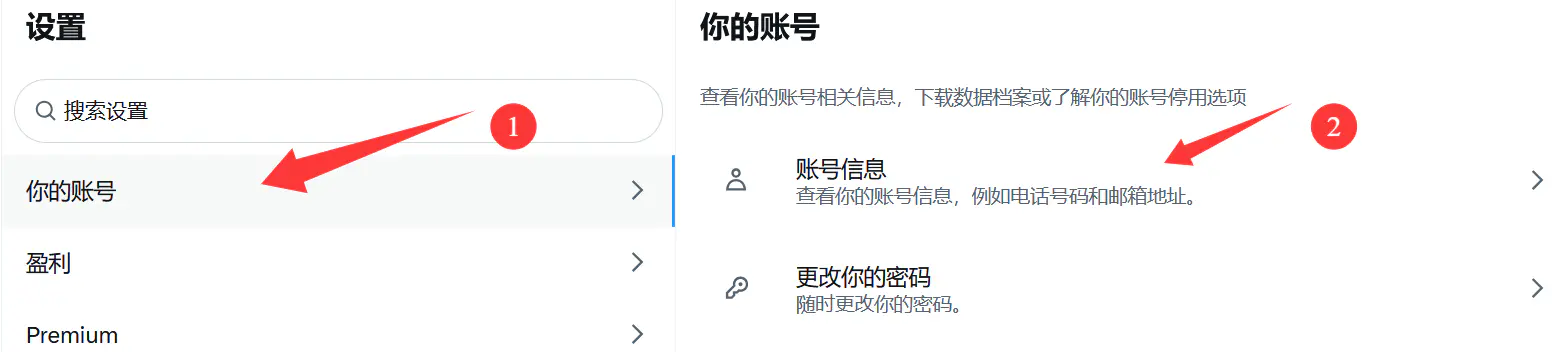
这里有个常见卡点:如果你当初是用Google账号直接注册登录的,可能从来没设过密码,验证这一步过不去。解决办法是先走一遍“忘记密码”流程,通过邮箱设置一个新密码,再回来改名。
手机App端操作路径
- 打开X App(iOS或Android均可),确保已登录。
- 点击左上角自己的头像,展开侧边菜单。
- 滑到底部找到“设置和支持”,点开后选择“设置和隐私”。
- 依次进入“你的账号”→“账号信息”。
- 点击“用户名”,输入新名字,确认可用后保存。
App端一般也会验证密码或登录状态,流程和网页版基本一致。如果界面是英文看不懂,可以在设置里把显示语言切成简体中文再操作。
修改成功后立即生效的变化
保存的瞬间,以下几件事会同时发生:你的个人主页地址变成x.com/新用户名;别人@你的旧名字不再指向你;旧用户名立刻进入可注册池。与此同时,你的头像、昵称、简介、全部推文、粉丝和关注关系原封不动,账号本质上是“换了个门牌号,房子和里面的东西都没动”。
修改完成后的后续处理与常见问题规避
如何通知粉丝并同步更新外部链接
改名后建议做这几件事:
- 发一条置顶推文,说明“我已改名,原@旧名现为@新名”,保留一段时间。
- 检查个人简介里是否留了自己的旧链接,顺手改掉。
- 更新其他平台(微信、微博、Instagram、个人网站、名片、邮件签名)上所有指向旧推特地址的链接。
- 如果你在其他网站文章或论坛里被引用过,主要渠道尽量联系对方更新。
防止旧用户名被他人抢注的实用做法
最稳妥的办法是“占位”:用另一个邮箱注册一个小号,改名后立刻把小号的用户名设成你的旧名字。这样旧链接虽然内容空了,但至少不会落到别有用心的人手里。你还可以在小号简介里写一句“此账号已迁移至@新名”,把顺着旧链接过来的访客引导过去。如果旧名字涉及品牌或商标,这一步更不能省。
修改失败或提示异常时的排查方法
遇到改不了的情况,按下面的顺序排查:
- 检查格式:确认长度4-15位,只用了字母、数字和下划线。
- 换个名字试试:提示不可用多半是被占用或被平台保留。
- 触发频率限制:短时间改太多次会被暂时锁定,等几个小时再试。
- 清缓存或换设备:App缓存异常也会导致保存失败,可以改用网页版操作。
- 账号受限:如果账号近期有异常活动或被举报,资料修改功能可能被临时限制,可前往X帮助中心查看账号状态。
修改用户名后粉丝和历史内容会丢失吗?
不会。修改用户名只改的是账号的“地址”,你的所有推文、回复、点赞记录、私信、粉丝列表、关注列表全部保留,账号的注册时间和内部ID也不变。粉丝那边不需要重新关注你,他们的时间线里你的内容照常出现,只是@和主页链接换成了新名字。唯一要注意的是,如果你购买了蓝V认证(X Premium),改名后认证标记可能会被暂时移除并接受重新审核,通常几天内恢复。
旧的用户名会还能重新改回来吗?
只要旧名字还没被别人注册,你就可以随时改回去。操作上和正常改名完全一样,进设置输入旧用户名,显示可用就能保存。但风险在于旧名字从释放那一刻起就是公开可抢的,短名字、有意义的英文词这类“优质”用户名往往几分钟内就会被机器人或抢注者拿走,一旦被占基本要不回来。所以改名前想清楚,或者用小号先把旧名字占住,给自己留条后路。
为什么系统提示用户名不可用或无法保存?
最常见的原因是新名字已被占用或格式不合规,其次是触发了平台的操作频率限制。具体来说,名字被别人注册、属于封禁或保留账号、包含非法字符、超过15个字符,都会直接提示不可用;而反复尝试太多次之后出现的“无法保存”或“rate limited”提示,是平台的防滥用机制在起作用,等上几个小时通常自动恢复。如果这些都不是,可以试试换浏览器、清缓存或改用App操作,偶尔就是客户端抽风。
修改用户名后登录方式会受影响吗?
基本不影响。X支持用用户名、邮箱或手机号三种方式登录,改名之后你可以继续用原来绑定的邮箱和密码登录,体验和之前完全一样。唯一的变化是:如果你习惯用用户名登录,那以后就得输入新名字了,旧名字会提示找不到账号。所以改名后建议确认一下自己绑定的邮箱是有效的,万一哪天忘了新用户名,还能通过邮箱找回账号,不至于把自己锁在门外。